
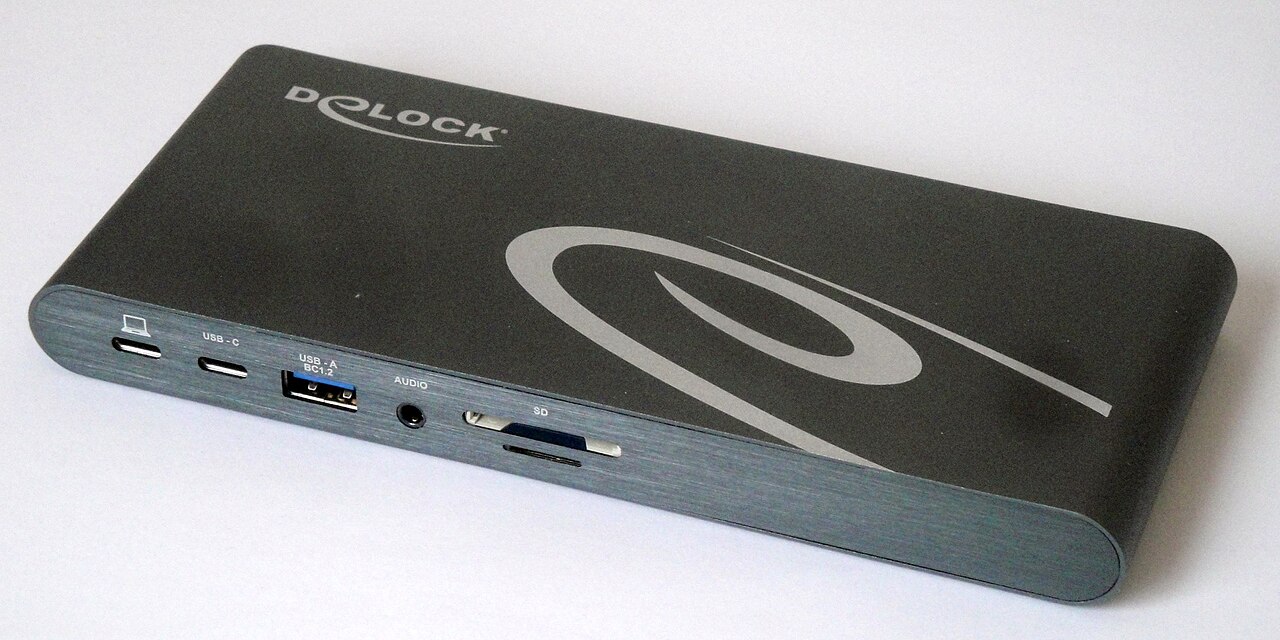
La risposta in breve
Scrivi la configurazione desiderata in una forma verificabile: computer e sistema, due schermi indipendenti, risoluzione e frequenza di ciascuno, potenza fornita al portatile, periferiche collegate contemporaneamente. Confronta poi questa riga con le tabelle di compatibilità della docking station. Il connettore USB-C, da solo, non garantisce né un’uscita video, né due desktop estesi, né una ricarica sufficiente.
Partire da ciò che i due schermi devono mostrare
Due schermi possono servire a replicare una presentazione oppure ad ampliare lo spazio di lavoro. I risultati non sono gli stessi: la modalità duplicata mostra lo stesso desktop, la modalità estesa permette di collocare finestre diverse su ciascun monitor. Per chi scrive consultando le proprie fonti, due prese che offrono soltanto un’immagine duplicata non soddisfano l’esigenza.
Annota anche se lo schermo del portatile resta aperto. Aggiungi la risoluzione e la frequenza desiderate per ogni monitor, poi gli ingressi disponibili. Uno schermo con una presa HDMI e una DisplayPort non dimostra che questi ingressi accettino esattamente gli stessi modi. La tabella utile associa quindi un ingresso preciso a un cavo e a una modalità di visualizzazione, senza fermarsi a «schermo 4K».
| Elemento | Informazione da rilevare |
|---|---|
| Computer | Riferimento completo, chip o processore, sistema |
| Schermo 1 e schermo 2 | Risoluzione, frequenza, ingresso utilizzato |
| Organizzazione | Duplicato o esteso; schermo del portatile aperto o chiuso |
| Periferiche | Webcam, archiviazione, rete e audio usati insieme |
Individuare la tecnologia che sta dietro alle prese
Plugable distingue due percorsi sulle sue stazioni compatibili: le uscite DisplayLink usano un chip e un software, mentre le uscite Alt Mode MST trasportano un segnale video nativo fornito dal computer. Il risultato dipende quindi anche dal sistema e dalle capacità dell’host. Due prese dall’aspetto identico possono appartenere a percorsi diversi.
Per scegliere, chiedi lo schema di collegamento corrispondente alla tua macchina. Una scheda che dice «quattro schermi» può descrivere più tecnologie nello stesso involucro e un’installazione software obbligatoria. Su un computer aziendale amministrato, verifica prima dell’acquisto che questa installazione sia autorizzata e mantenuta. Un’uscita nativa e una soluzione software possono entrambe rispondere a un’esigenza, ma non si valutano guardando soltanto la fotografia del prodotto.
Su Mac, verificare il modello e il collegamento esatti
Apple indica che il numero di schermi simultanei dipende dal modello di Mac, nonché dalle risoluzioni e dalle frequenze impiegate. Occorre consultare la riga che corrisponde al chip effettivo, invece di applicare una regola generale a tutti i MacBook. Alcune configurazioni prevedono anche condizioni relative allo schermo integrato.
La guida Dell dedicata ad alcune docking station Thunderbolt e agli host Apple mostra una seconda trappola: a seconda delle porte utilizzate, due monitor possono essere duplicati invece di essere estesi. I suoi schemi precisano combinazioni di collegamento. Questo esempio giustifica una verifica per singolo riferimento; non permette di promettere lo stesso risultato con una docking station USB-C qualsiasi o con un altro computer.
Leggere la potenza erogata al computer, non quella dell’alimentatore
Un alimentatore di rete grande può alimentare la docking station, le sue prese e il portatile. Il valore stampato sull’alimentatore non è quindi automaticamente la potenza disponibile per il computer. Rileva il valore dichiarato verso l’host e le condizioni associate, poi confrontalo con le raccomandazioni del produttore del portatile per il tuo utilizzo.
Prendiamo una pratica fittizia: il caricabatterie abituale è dato per 100 W, mentre la docking station dichiara 65 W verso l’host. Il divario aritmetico di 35 W non prova né un guasto né un’incompatibilità totale; indica una domanda da risolvere. Chiedi se la macchina accetta questa alimentazione e quali limiti compaiono sotto carico. Una ricarica osservata durante una riunione non convalida un’esportazione video prolungata.
Evita inoltre di sommare alimentatori o adattatori a caso per «completare» la potenza. Mantieni il collegamento documentato dal costruttore. La configurazione corretta comprende l’alimentazione, il suo cavo, il cavo verso l’host e le periferiche previste, non soltanto la docking station nuda.
Stabilire un bilancio delle porte realmente disponibili
Disegna la scrivania in funzione: cavo verso il computer, due monitor, rete, webcam, tastiera e disco esterno. Distingui le porte che servono a collegare la docking station al portatile da quelle disponibili per gli accessori. Una presa USB-C può essere destinata all’alimentazione o a una periferica senza costituire un’ulteriore uscita video.
Il numero di prese non dice neppure come ne vengono condivise le risorse. Se il tuo lavoro combina videochiamata e copia di file, cerca i limiti documentati per questo uso simultaneo. Non devi calcolare da solo l’intera architettura: bisogna soprattutto evitare di confrontare una prestazione massima ottenuta da sola con il tuo scenario completo. Annota le condizioni assenti e chiedi una conferma mirata.
Preparare una prova che riproduca una giornata di lavoro
Una prova utile comincia dalle impostazioni di visualizzazione: ogni schermo appare separatamente, la risoluzione e la frequenza volute sono selezionabili, le finestre possono passare dall’uno all’altro. Prosegui con la rete, una videoconferenza e l’archiviazione realmente usata. Concludi con la sospensione, la riattivazione, lo scollegamento e il successivo ricollegamento.
Osserva anche la posizione dell’involucro, la lunghezza del cavo verso l’host e l’accesso alle sue prese. Una docking station tecnicamente corretta può costringere a tendere il cavo a ogni apertura del portatile o a spostare uno schermo per inserire una chiavetta. Questi dettagli contano più di una porta in più rimasta inutilizzata. Conserva le versioni del sistema e del firmware della prova per poter riprodurre il risultato.
Questo protocollo è un metodo proposto, non un test che abbiamo eseguito su un modello. Fai indicare nel tuo confronto «confermato dalla documentazione», «provato in questa configurazione» oppure «da verificare». Questi tre stati evitano di trasformare un’ipotesi di compatibilità in una certezza.
Confrontare il costo della configurazione completa
Somma la docking station, l’alimentatore se è venduto a parte, i cavi adatti ed eventuali adattatori. Poi esamina le conseguenze pratiche: software da mantenere, caricabatterie lasciato sulla scrivania, spazio occupato e tempo di ricollegamento. L’involucro meno caro può restare la scelta migliore se questi vincoli non disturbano il tuo uso; quello più dotato non è automaticamente più semplice.
Prima di ordinare, scrivi una sola frase che descriva il risultato atteso. Per esempio: «due schermi estesi nelle modalità indicate, rete cablata e webcam, con alimentazione documentata del portatile». Una risposta commerciale che conferma questa frase sui riferimenti esatti è molto più utile di una risposta «compatibile USB-C».
Da tenere a portata di mano
FAQ
Una docking station con due HDMI offre per forza due schermi indipendenti?
No. Occorre verificare la tecnologia utilizzata, il sistema e i limiti del computer. Due uscite fisiche possono dare un’immagine duplicata in una determinata configurazione.
Bisogna preferire sempre Thunderbolt?
No. Parti dalle funzioni necessarie e dalla compatibilità della tua macchina. Può bastare una configurazione meno complessa; la presenza del nome Thunderbolt non dispensa dal verificare gli schermi e le porte utilizzate.
Si possono riutilizzare tutti i propri cavi USB-C?
Solo se le loro caratteristiche sono adatte alle funzioni richieste e all’hardware. La forma identica dei connettori non stabilisce le loro capacità di dati, video o alimentazione.
Che cosa fare se l’immagine funziona ma la ricarica no?
Verifica la porta host, l’alimentazione e il cavo previsti nelle istruzioni, poi la potenza erogata al portatile. Non concludere che la ricarica sia compatibile soltanto perché compare un’immagine.

.jpg)